
Logo, Farben und Einstellungen
So passen Sie die App an Ihr Unternehmen an – Lesbarkeit und Kontrast regelt die App automatisch.
CHANGE& Pulse erscheint für Ihre Mitarbeitenden in Ihrem Erscheinungsbild: mit Ihrem Logo und Ihren Farben. Beides stellen Sie im Reiter „Einstellungen“ Ihres Unternehmens ein.
Logo hochladen
- Öffnen Sie unter „Mein Unternehmen“ den Reiter „Einstellungen“.
- Klicken Sie im Abschnitt „Branding“ auf „Logo hochladen“.
- Wählen Sie eine PNG- oder JPEG-Datei bis 2 MB.
- Klicken Sie unten auf „Änderungen speichern“.
Das Logo erscheint in der App oben links. Am besten eignet sich ein Logo im Querformat mit transparentem Hintergrund. Mit „Logo ersetzen“ laden Sie ein neues hoch, mit „Logo entfernen“ löschen Sie es.
Farben festlegen
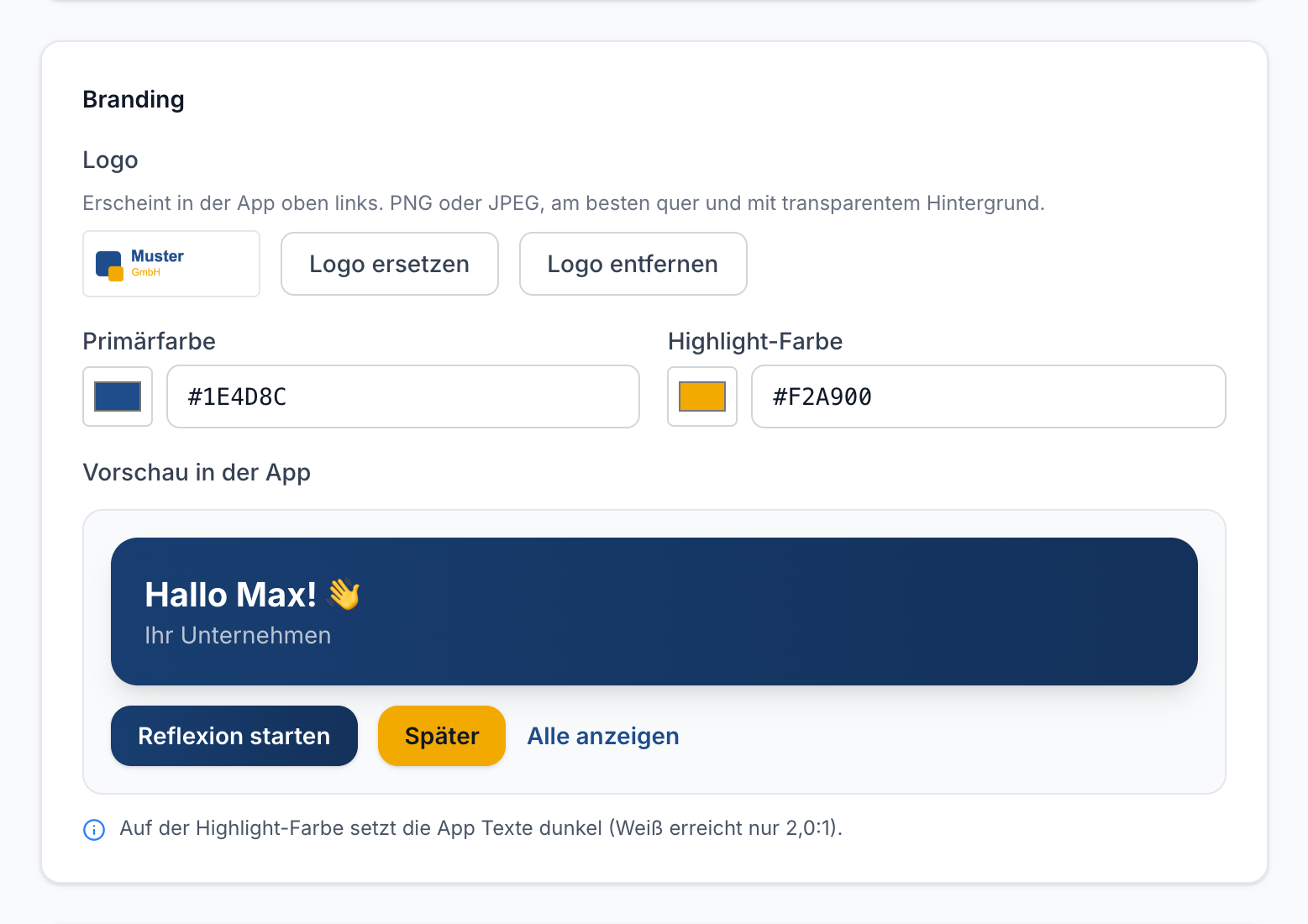
- Wählen Sie unter „Primärfarbe“ und „Highlight-Farbe“ jeweils eine Farbe – mit dem Farbwähler oder als Hex-Wert wie #076836.
- Prüfen Sie die „Vorschau in der App“: Sie zeigt die Begrüßungskarte und die Schaltflächen so, wie Ihre Mitarbeitenden sie sehen.
- Klicken Sie auf „Änderungen speichern“.
Die Primärfarbe prägt Flächen und Schaltflächen, die Highlight-Farbe setzt Akzente. Auch die Einladungs-E-Mail an neue Mitarbeitende erscheint in Ihrer Primärfarbe.
Lesbarkeit regelt die App automatisch
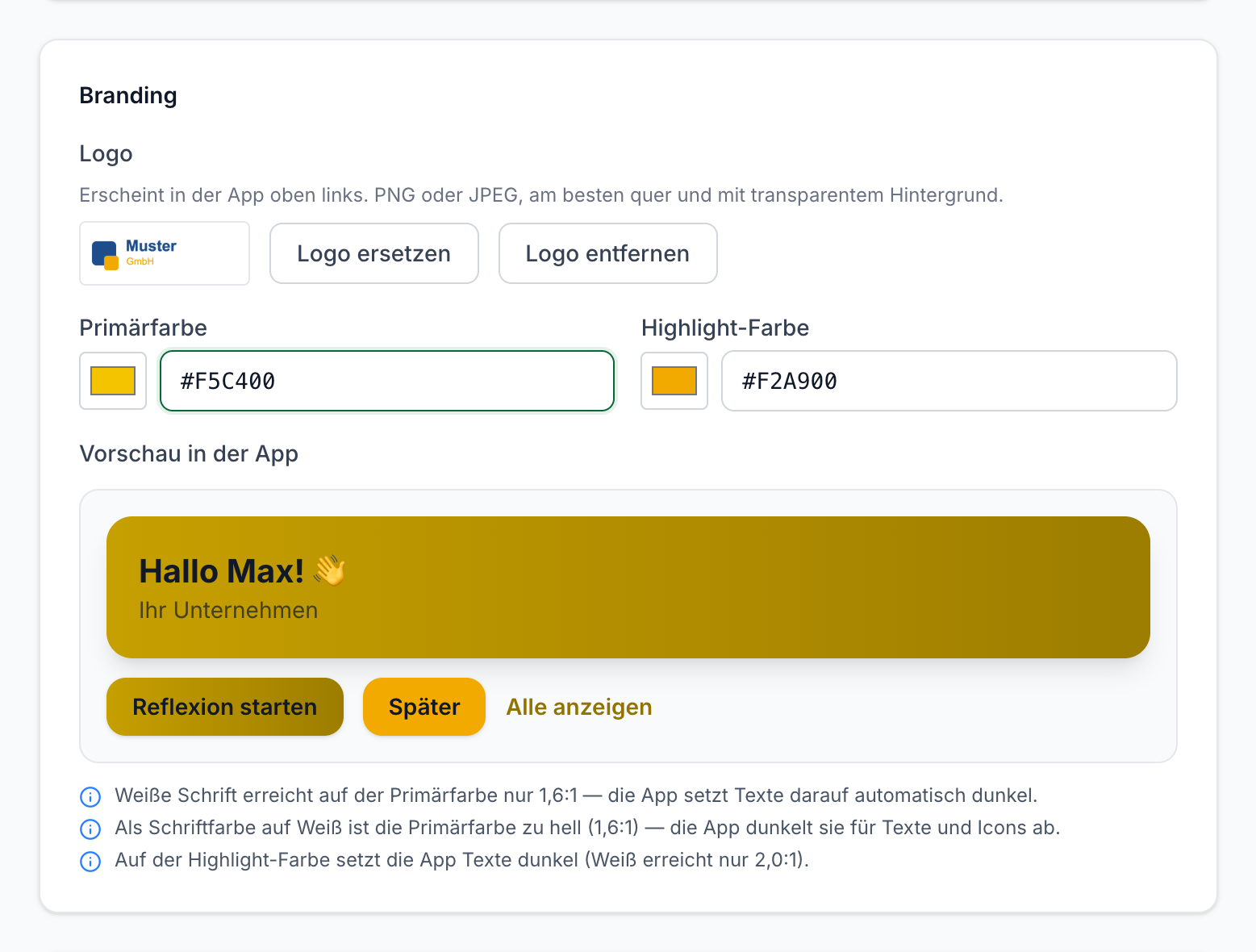
Damit Texte immer gut lesbar sind, prüft die App jede Farbe auf ausreichenden Kontrast nach dem Standard WCAG AA. Bei sehr hellen Farben passt sie automatisch an:
- Ist Weiß auf Ihrer Primär- oder Highlight-Farbe zu schwach, setzt die App Texte darauf dunkel.
- Ist die Primärfarbe als Schriftfarbe auf Weiß zu hell, dunkelt die App sie für Texte und Symbole ab.
Unter der Vorschau sehen Sie, ob und wo das passiert, zum Beispiel „Weiße Schrift erreicht auf der Primärfarbe nur 2,1:1 — die App setzt Texte darauf automatisch dunkel.“ Ist alles in Ordnung, steht dort „Alle Kontraste erfüllen WCAG AA — die App zeigt die Farben unverändert.“ Gespeichert werden immer genau die beiden Farben, die Sie gewählt haben.
Weitere Einstellungen auf dieser Seite
| Abschnitt | Inhalt |
|---|---|
| „Stammdaten“ | „Name“, „Domain“ (nach der Anlage nicht mehr änderbar), „Rechnungs-E-Mail“, „Plan“ und „Unternehmen aktiv“. |
| „Funktionen“ | „Micro Learning aktiviert“ und „Globale Lernmodule anzeigen“ (siehe Lernmodule). |
| „Scores in der App“ | Welche Werte Ihre Mitarbeitenden sehen (siehe Scores in der App). |
Rechts daneben zeigt „Zähler“, wie viele Nutzer, Reflexionen und Fragebögen Ihr Unternehmen hat.
Achtung: Lassen Sie „Unternehmen aktiv“ eingeschaltet. Inaktive Unternehmen können sich nicht anmelden – weder in der App noch im Admin-Web, auch Sie selbst nicht mehr. Änderungen am „Plan“ stimmen Sie bitte mit CHANGE& ab.
Noch Fragen? support@changeand.de