
Mitarbeitende per CSV importieren
Bis zu 500 Personen auf einmal einladen: Aufbau der CSV-Datei, Beispiel und was beim Import passiert.
Mit dem CSV-Import laden Sie viele Personen in einem Schritt ein und ordnen sie direkt Kohorten zu. Jede neue Person erhält dieselbe Einladung wie bei der Einzeleinladung.
So ist die Datei aufgebaut
Die erste Zeile enthält die Spaltenüberschriften, jede weitere Zeile eine Person. Die Reihenfolge der Spalten ist egal, Groß- und Kleinschreibung der Überschriften auch.
| Spalte | Pflicht? | Erlaubte Überschriften | Inhalt |
|---|---|---|---|
| Name | ja | Name | Vor- und Nachname |
| ja | E-Mail, Email, E-Mail-Adresse | Die Adresse, an die die Einladung geht | |
| Rolle | nein | Rolle, Role | „Mitarbeitende“, „Teamleitung“, „Führungskraft“ oder „Unternehmens-Administration“. Leer bedeutet „Mitarbeitende“. |
| Abteilung | nein | Abteilung, Department | Freier Text |
| Kohorte | nein | Kohorte, Kohorten, Cohort, Cohorts | Name einer Kohorte. Mehrere Kohorten trennen Sie mit einem senkrechten Strich |. Kohorten, die es noch nicht gibt, werden angelegt. |
Weitere Regeln:
- Als Trennzeichen ist Semikolon oder Komma erlaubt. Maßgeblich ist das Zeichen, das in der Überschriftenzeile häufiger vorkommt.
- Höchstens 500 Personen je Datei. Größere Listen teilen Sie auf mehrere Dateien auf.
- Leere Zeilen werden übersprungen. Enthält ein Feld selbst ein Trennzeichen, setzen Sie es in Anführungszeichen.
- Statt der deutschen Rollennamen sind auch die Codes EMPLOYEE, LEADER, MANAGER und COMPANY_ADMIN möglich.
Beispiel
| Name | Rolle | Abteilung | Kohorte | |
|---|---|---|---|---|
| Anna Muster | anna.muster@firma.de | Mitarbeitende | Vertrieb | Programm 2027 A |
| Ben Beispiel | ben.beispiel@firma.de | Führungskraft | Produktion | Programm 2027 A | Führungskreis |
| Clara Probe | clara.probe@firma.de |
Als Textdatei sieht die erste Zeile so aus: Name;E-Mail;Rolle;Abteilung;Kohorte
Tipp für Excel: Speichern Sie die Tabelle über „Speichern unter“ im Format „CSV UTF-8“. So kommen Umlaute wie ä, ö und ü korrekt an.
Import durchführen
- Öffnen Sie unter „Mein Unternehmen“ den Reiter „Mitarbeitende“.
- Klicken Sie auf „CSV importieren“.
- Klicken Sie auf „CSV-Datei wählen“ und wählen Sie Ihre Datei aus.
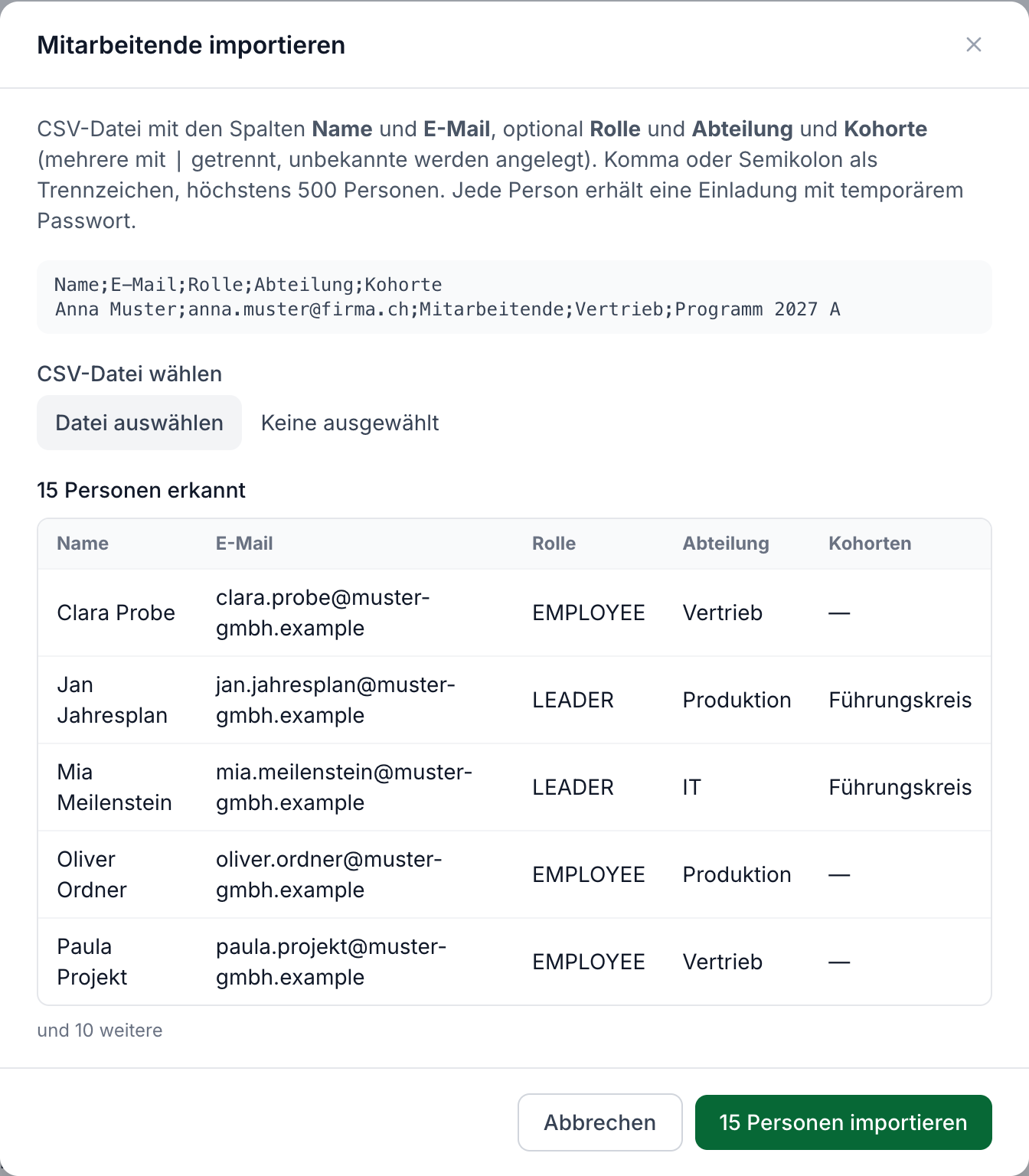
- Prüfen Sie die Vorschau: Sie sehen, wie viele Personen erkannt wurden, und die ersten fünf Zeilen.
- Klicken Sie auf „… Personen importieren“.
Das Ergebnis lesen
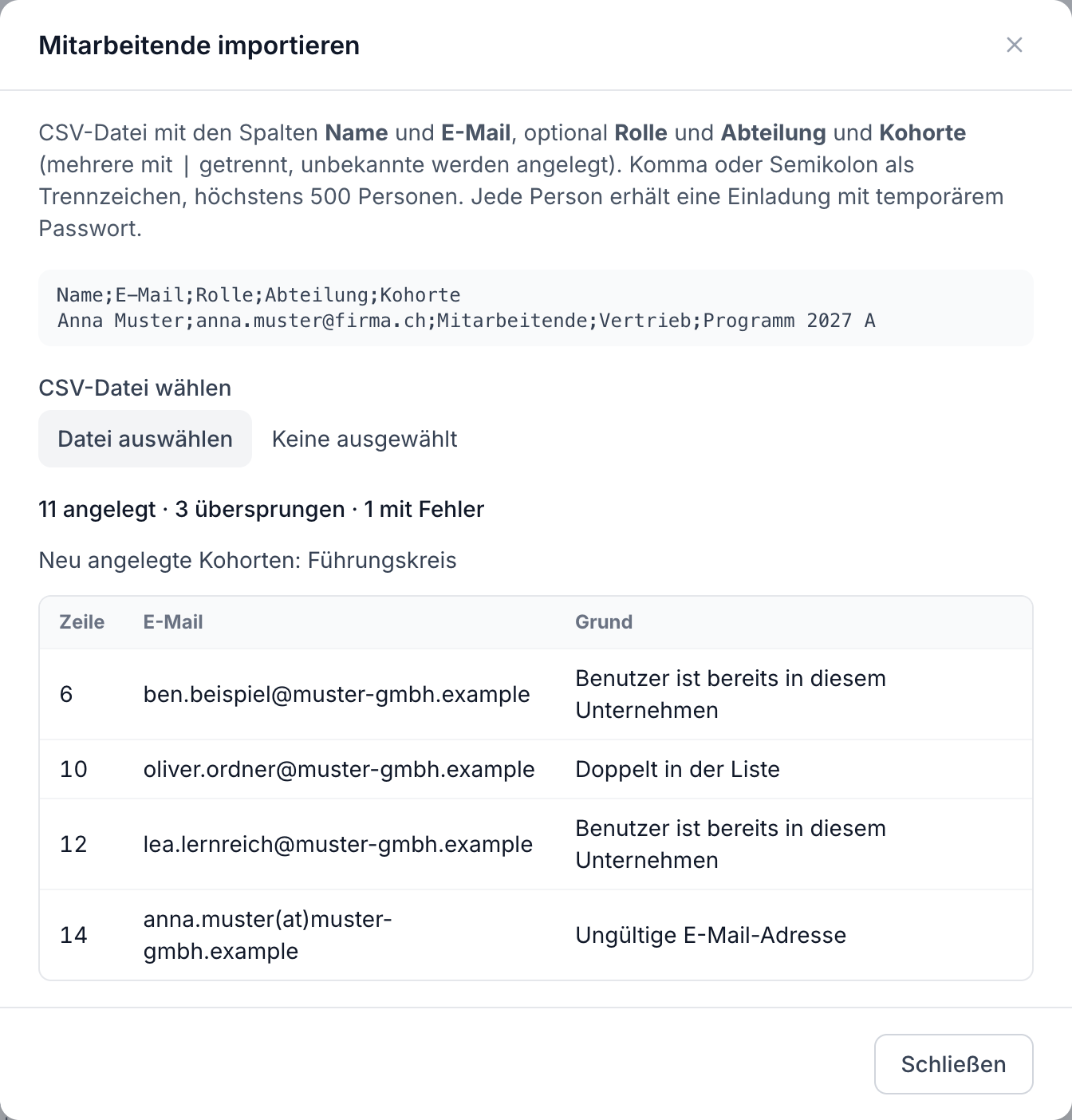
Nach dem Import zeigt das Fenster eine Zusammenfassung, zum Beispiel „11 angelegt · 3 übersprungen · 1 mit Fehler“.
- angelegt: Das Konto ist neu und die Einladung ist verschickt.
- übersprungen: Die Person gibt es bereits, oder die Adresse steht doppelt in der Liste („Doppelt in der Liste“). Bestehende Personen Ihres Unternehmens werden trotzdem den angegebenen Kohorten zugeordnet.
- mit Fehler: Die Zeile wurde nicht übernommen, etwa wegen „Ungültige E-Mail-Adresse“, „Name fehlt“ oder „Unbekannte Rolle: …“.
Alle nicht angelegten Zeilen stehen in einer Tabelle mit „Zeile“, „E-Mail“ und „Grund“. Die Zeilennummer zählt ab der ersten Person, die Überschriftenzeile wird nicht mitgezählt. Neu angelegte Kohorten werden ebenfalls aufgelistet.
Wichtig: Konnte eine Einladung nicht per E-Mail zugestellt werden, zeigt das Ergebnis das temporäre Passwort dieser Person an. Notieren Sie es, bevor Sie das Fenster schließen, und geben Sie es sicher weiter. Danach ist es nicht mehr abrufbar. Sie können aber jederzeit „Einladung erneut senden“ nutzen.
Jeder Import wird mit seiner Zusammenfassung im Protokoll festgehalten.
Noch Fragen? support@changeand.de