Lernmodule anlegen und bearbeiten
Eigene Micro-Learning-Module mit Inhalten, Videos und Fragen erstellen und steuern, welche Module Ihre Mitarbeitenden sehen.
Lernmodule sind kurze Lerneinheiten, die Ihre Mitarbeitenden in der App unter Micro Learning bearbeiten. Neben den globalen Modulen von CHANGE& können Sie eigene Module für Ihr Unternehmen erstellen.
Wo Sie Lernmodule finden
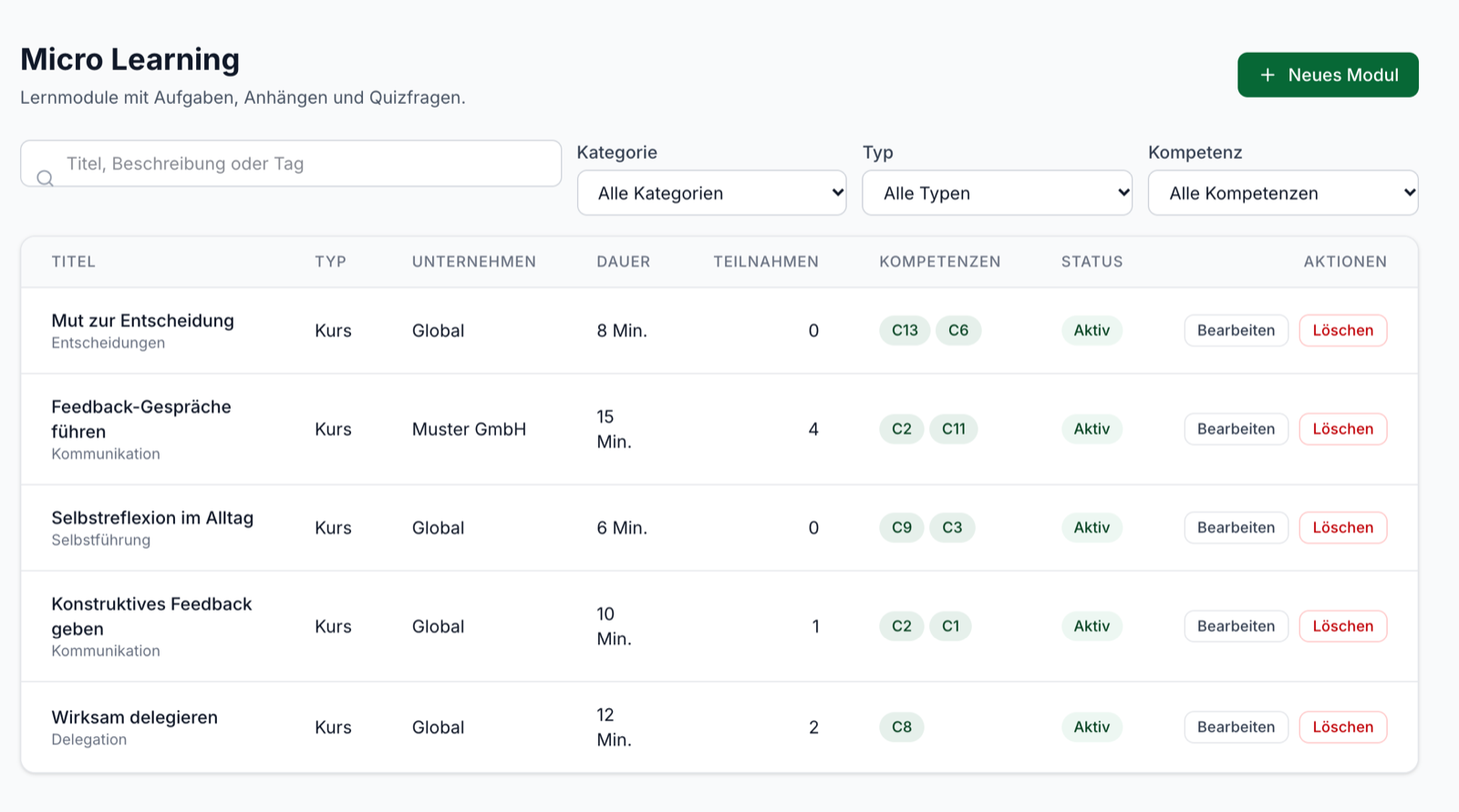
- „Micro Learning“ in der Seitenleiste zeigt alle Module: globale (in der Spalte „Unternehmen“ als „Global“ gekennzeichnet) und Ihre eigenen. Filtern Sie nach Kategorie, Typ und Kompetenz oder suchen Sie nach Titel und Beschreibung.
- Der Reiter „Lernmodule“ Ihres Unternehmens zeigt nur Ihre eigenen Module.
Die Tabelle zeigt je Modul „Titel“, „Unternehmen“, „Dauer“, „Teilnahmen“, „Kompetenzen“ und „Status“.
Neues Modul anlegen
- Klicken Sie in der Seitenleiste auf „Micro Learning“ und dann auf „Neues Modul“.
- Füllen Sie „Titel“, „Typ“ („Kurs“, „Artikel“, „Video“, „Übung“ oder „Impuls“), „Kategorie“, „Dauer (Minuten)“ und „Schwierigkeit“ aus.
- Ergänzen Sie optional eine „Kurzbeschreibung“.
- Wählen Sie die „Kompetenzen“, die das Modul stärkt, und optional eine „PERMA-Dimension“. Anhand der Kompetenzen empfiehlt die App passende Module.
- Legen Sie fest, ob das Modul „Aktiv“ ist. Nur aktive Module erscheinen in der App.
- Klicken Sie auf „Modul anlegen“. Sie landen direkt im Kurs-Builder.
Aufgaben im Kurs-Builder
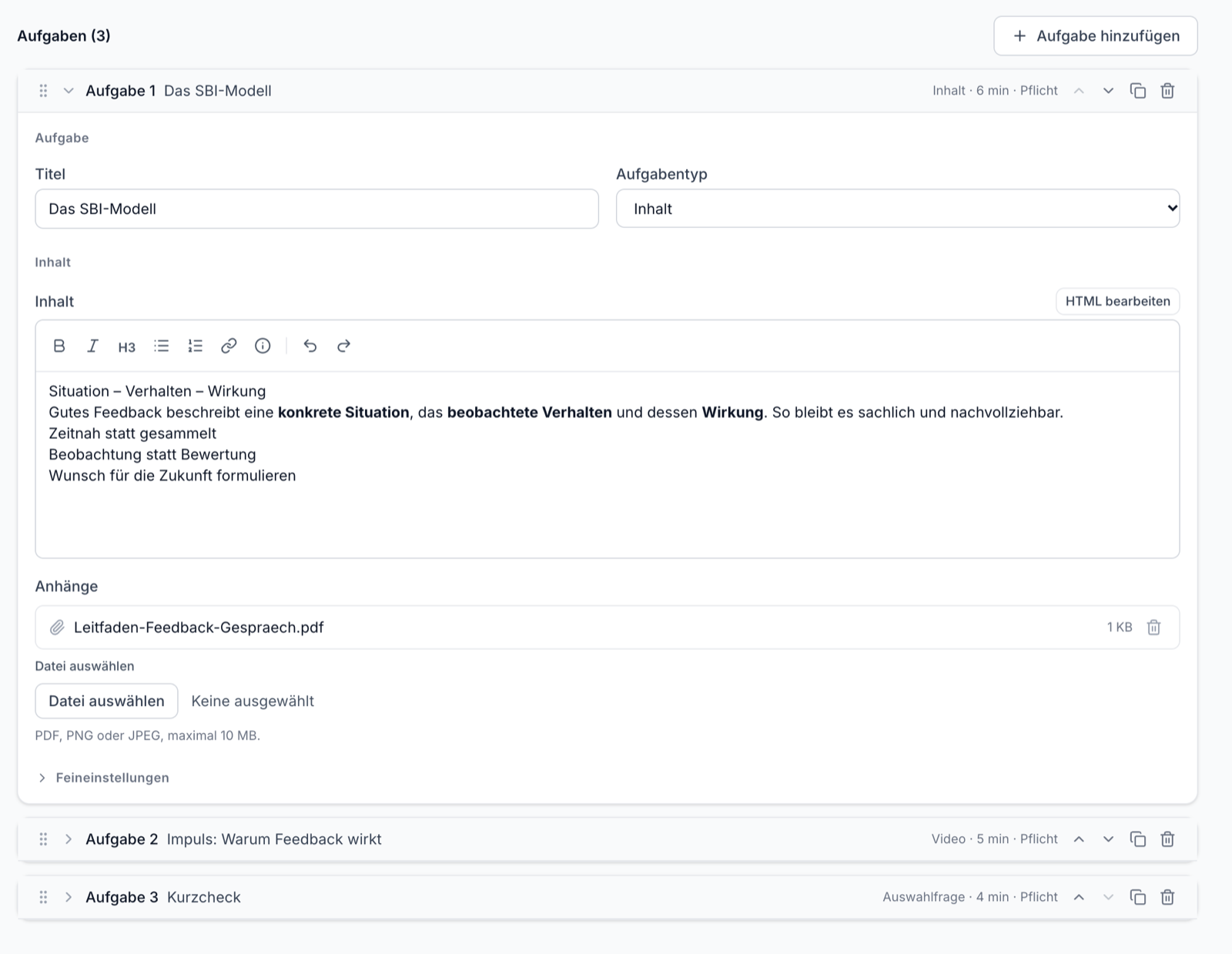
Oben bearbeiten Sie die „Modulangaben“, darunter die Aufgaben. Klicken Sie auf „Aufgabe hinzufügen“, geben Sie einen „Titel“ ein und wählen Sie den „Aufgabentyp“:
| Aufgabentyp | Was Sie einrichten |
|---|---|
| „Inhalt“ | Text mit Werkzeugleiste (Überschrift, Fett, Kursiv, Aufzählung, Nummerierung, Link, Wichtiger Hinweis) und optional Anhänge: PDF, PNG oder JPEG bis 10 MB. |
| „Video“ | „Video-URL“ (YouTube, Vimeo oder direkte Datei-URL) und ein „Begleittext“. |
| „Bewertungsskala“ | „Bewertungsfrage“, „Skala von 1 bis“ (2 bis 10, höhere Werte sind besser) und optional eine „Anleitung“ über der Frage. |
| „Auswahlfrage“ | „Frage“, „Auswahlart“ („Einzelauswahl“ oder „Mehrfachauswahl“) und mindestens zwei Antwortoptionen. |
Unter „Feineinstellungen“ legen Sie je Aufgabe die Dauer fest und ob es eine „Pflichtaufgabe“ ist. Aufgaben ordnen Sie per Ziehen oder mit „Nach oben“ und „Nach unten“. Klicken Sie zum Schluss auf „Kurs speichern“. Bereits begonnene Lernfortschritte bleiben beim Speichern erhalten.
Modul löschen
Klicken Sie in der Liste auf „Löschen“ und bestätigen Sie. Das Modul wird mit allen Aufgaben und den Lernfortschritten Ihrer Mitarbeitenden entfernt. Soll ein Modul nur vorübergehend verschwinden, schalten Sie es stattdessen auf inaktiv.
Was Ihre Mitarbeitenden sehen
Im Reiter „Einstellungen“ unter „Funktionen“ steuern Sie das für Ihr ganzes Unternehmen:
- „Micro Learning aktiviert“ blendet die Lernmodule in der App ein oder aus.
- „Globale Lernmodule anzeigen“: Ausgeschaltet sieht Ihr Unternehmen nur seine eigenen Lernmodule.
Globale Module: Die globalen Lernmodule pflegt CHANGE&. Sie können sie ansehen, aber nicht ändern oder löschen. Wenn Sie sie nicht nutzen möchten, schalten Sie „Globale Lernmodule anzeigen“ aus.
Noch Fragen? support@changeand.de