
Mitarbeitende verwalten
Personen suchen, bearbeiten, Rolle und Abteilung ändern, Konten deaktivieren und endgültig löschen.
Im Reiter „Mitarbeitende“ sehen Sie alle Personen Ihres Unternehmens. Von hier aus ändern Sie Angaben, ordnen Kohorten zu, deaktivieren Konten oder löschen sie.
Die Liste
Die Tabelle zeigt je Person „Name“, „Rolle“, „Abteilung“, „Kohorten“, „Status“, „Letzter Login“ und „Reflexionen“. Unter „Status“ steht „Aktiv“ oder „Inaktiv“, bei noch nicht angenommenen Einladungen zusätzlich „Einladung offen“. Über das Suchfeld finden Sie Personen nach Name, E-Mail oder Abteilung.
Ganz rechts führt „Details“ zum Personenprofil. Alle weiteren Aktionen liegen im Aktionsmenü daneben.
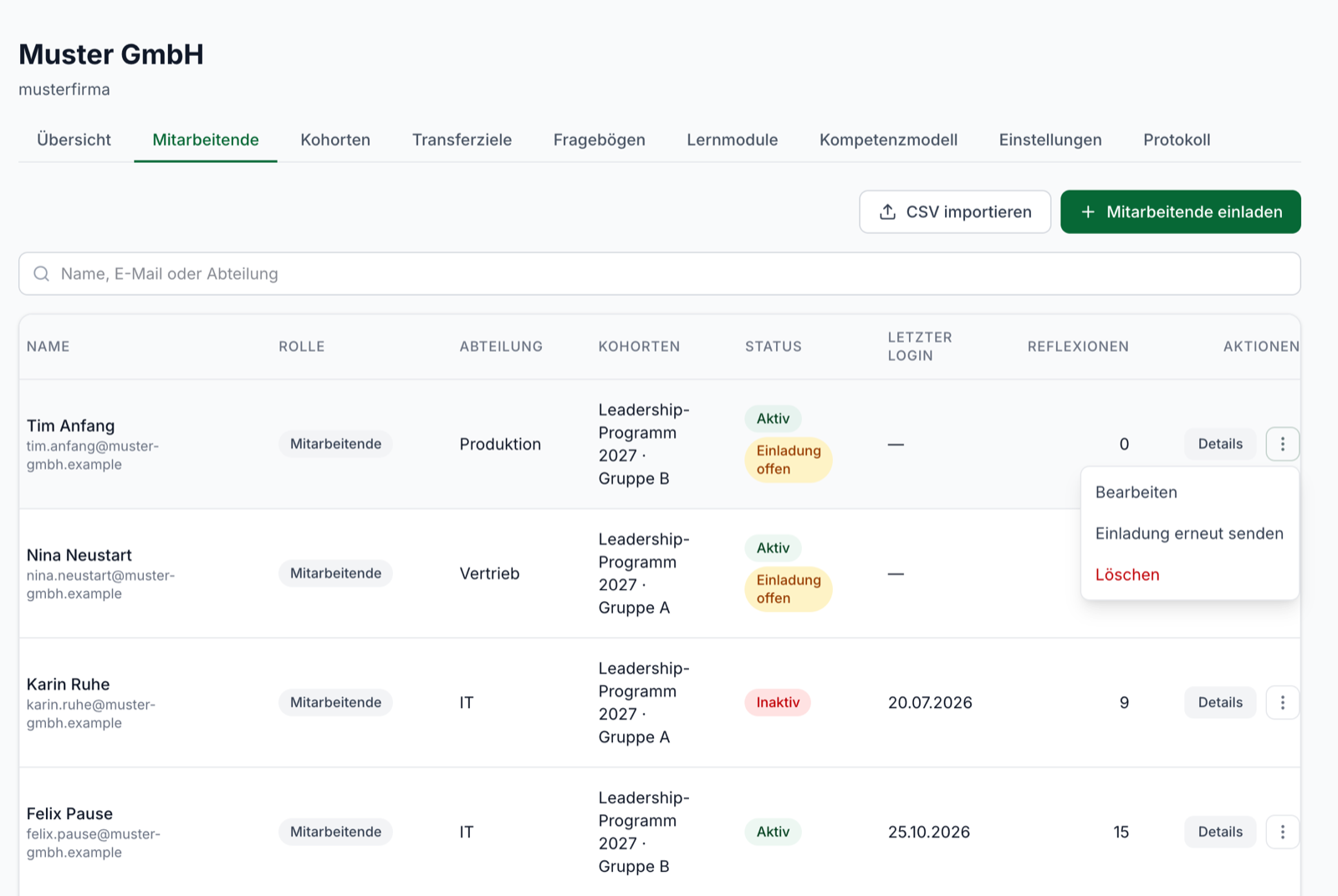
Anonym-Modus: Ist für Ihr Unternehmen der Anonym-Modus eingeschaltet, fehlen die Spalte „Reflexionen“ und der Link „Details“. Mehr dazu unter Mindestgruppengröße und Anonym-Modus.
Angaben bearbeiten
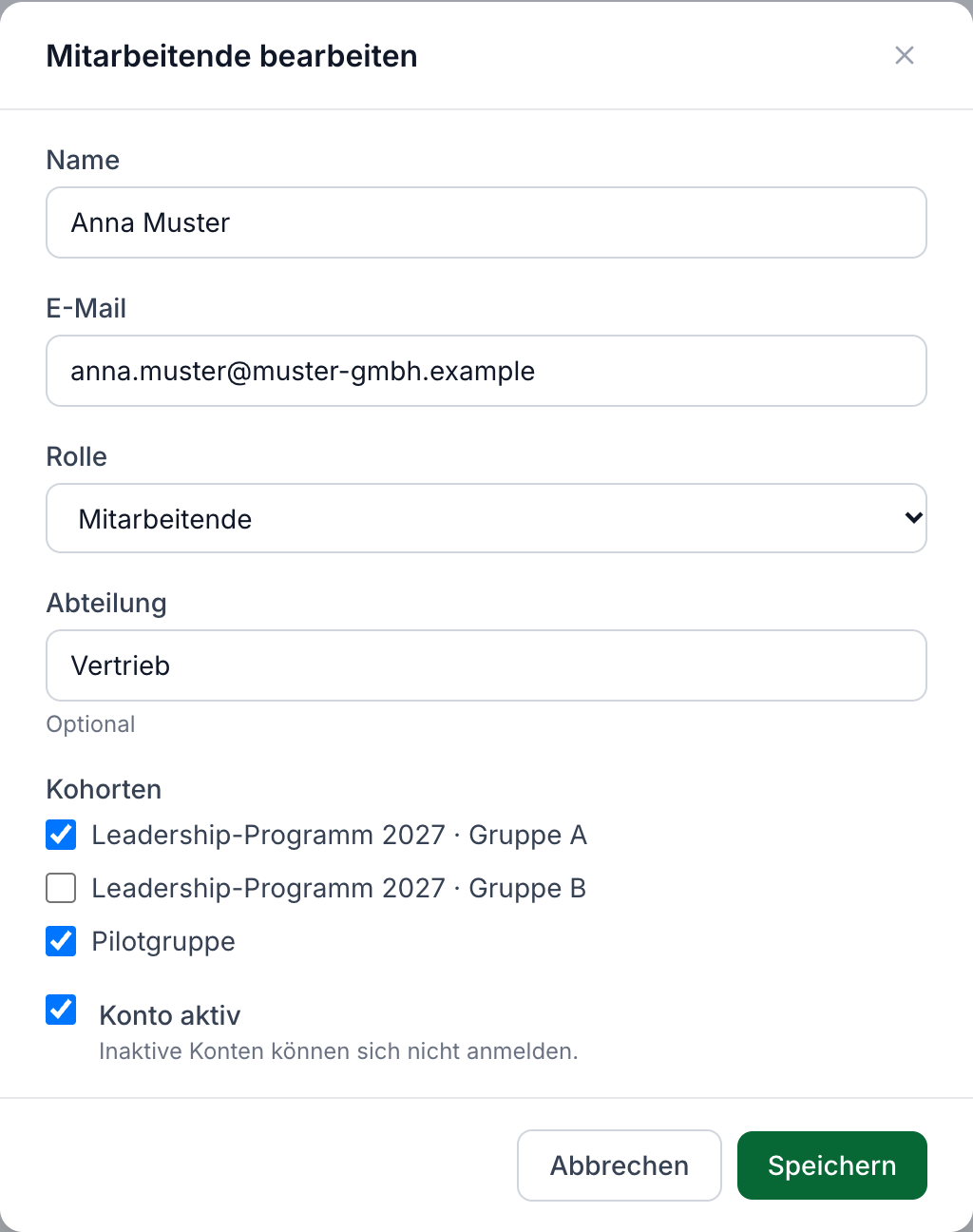
- Öffnen Sie in der Zeile der Person das Aktionsmenü und wählen Sie „Bearbeiten“.
- Ändern Sie „Name“, „E-Mail“, „Rolle“ oder „Abteilung“.
- Haken Sie unter „Kohorten“ an, zu welchen Kohorten die Person gehört. Die Auswahl erscheint, sobald es Kohorten gibt.
- Klicken Sie auf „Speichern“.
Ändern Sie die E-Mail-Adresse, meldet sich die Person künftig mit der neuen Adresse an. Ihre eigene Rolle können Sie nicht ändern – das muss eine andere Person mit Admin-Rolle tun.
Konto deaktivieren
Wenn jemand das Programm pausiert oder das Unternehmen verlässt, deaktivieren Sie das Konto, statt es zu löschen:
- Wählen Sie im Aktionsmenü „Bearbeiten“.
- Schalten Sie „Konto aktiv“ aus und klicken Sie auf „Speichern“.
Inaktive Konten können sich nicht mehr anmelden. Alle Reflexionen und Lernfortschritte bleiben erhalten. In den Kennzahlen des Dashboards zählt die Person nicht mehr mit. Mit demselben Schalter aktivieren Sie das Konto wieder. Beides wird im Protokoll festgehalten.
Person löschen
- Wählen Sie im Aktionsmenü „Löschen“.
- Bestätigen Sie mit „Löschen“.
Die Person wird dauerhaft entfernt, zusammen mit allen Reflexionen, Auswertungen und Lernfortschritten. Das lässt sich nicht rückgängig machen. Hat die Person Fragebögen angelegt, gehen diese auf Sie über und bleiben bestehen. Im Protokoll erscheint „Person gelöscht“, nur mit der Rolle und ohne Namen.
Mindestens ein Admin: Die letzte Person mit der Rolle „Unternehmens-Administration“ lässt sich nicht löschen („Der letzte Unternehmens-Administrator kann nicht gelöscht werden“). Wir empfehlen, immer mindestens zwei Admins zu benennen.
Was CHANGE& für Sie übernimmt
Ein Passwort direkt setzen oder Premium-Zugänge vergeben, verlängern und entziehen kann nur CHANGE&. Diese Einstellungen nimmt CHANGE& für Sie vor. Hat jemand sein Passwort vergessen, kann er es in der App selbst zurücksetzen. Hat er sich noch nie angemeldet, nutzen Sie „Einladung erneut senden“.
Noch Fragen? support@changeand.de