
Fragebögen anlegen und bearbeiten
Eigene Reflexions-Fragebögen erstellen, Fragen und Fragetypen einrichten und die KI-Analyse je Fragebogen steuern.
Ein Fragebogen (im Admin-Web auch „Fragenset“) ist die Grundlage einer Reflexion in der App. Neben den System-Fragebögen von CHANGE& können Sie eigene Fragebögen für Ihr Unternehmen anlegen.
Wo Sie Fragebögen finden
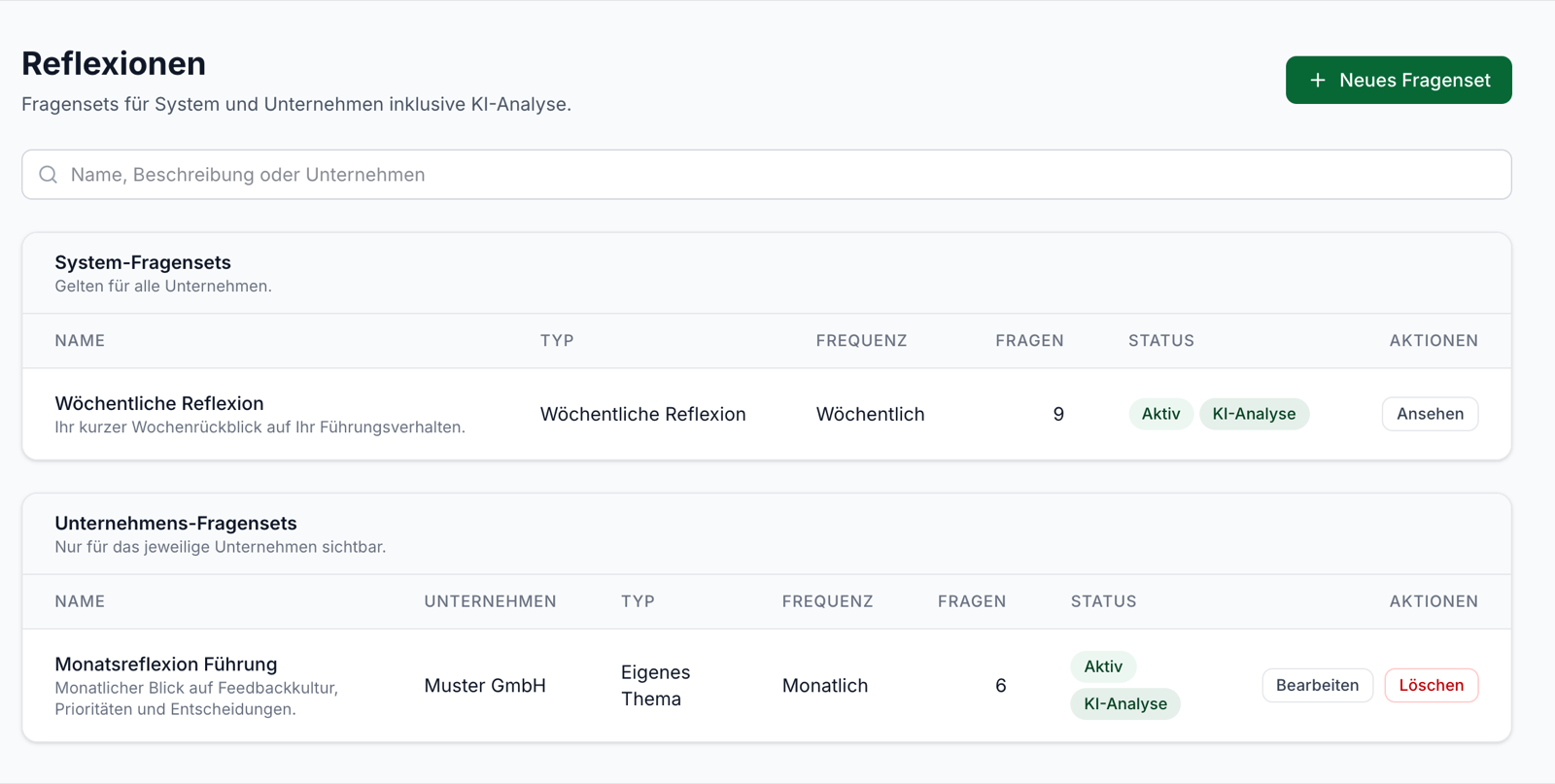
- „Reflexionen“ in der Seitenleiste zeigt alle Fragebögen, die Ihnen zur Verfügung stehen: oben die „System-Fragensets“ (gelten für alle Unternehmen, für Sie nur lesbar über „Ansehen“), darunter Ihre „Unternehmens-Fragensets“.
- Der Reiter „Fragebögen“ Ihres Unternehmens zeigt nur Ihre eigenen Fragebögen.
Die Tabelle zeigt je Fragebogen „Name“, „Typ“, „Frequenz“, die Zahl der „Fragen“ und den „Status“ („Aktiv“ oder „Inaktiv“, bei eingeschalteter KI-Analyse zusätzlich „KI-Analyse“).
Neuen Fragebogen anlegen
- Klicken Sie in der Seitenleiste auf „Reflexionen“ und dann auf „Neues Fragenset“.
- Geben Sie „Name“ und optional eine „Beschreibung“ ein.
- Wählen Sie den „Typ“: „Meeting-Reflexion“, „Wöchentliche Reflexion“, „Tägliche Reflexion“, „1:1-Feedbackgespräch“ oder „Eigenes Thema“.
- Wählen Sie die „Frequenz“: „Jederzeit“, „Täglich“, „Wöchentlich“ oder „Monatlich“.
- Unter „Zuordnung“ ist Ihr Unternehmen bereits ausgewählt.
- Legen Sie fest, ob der Fragebogen „Aktiv“ ist. Nur aktive Fragebögen erscheinen in der App.
- Schalten Sie bei Bedarf „KI-Analyse aktivieren“ ein (siehe unten).
- Klicken Sie auf „Fragenset anlegen“. Sie landen direkt im Fragen-Builder.
Pro Unternehmen kann es nur einen aktiven Fragebogen vom Typ „Wöchentliche Reflexion“ geben. Wollen Sie einen neuen anlegen, schalten Sie den bisherigen vorher auf inaktiv.
Fragen hinzufügen und bearbeiten
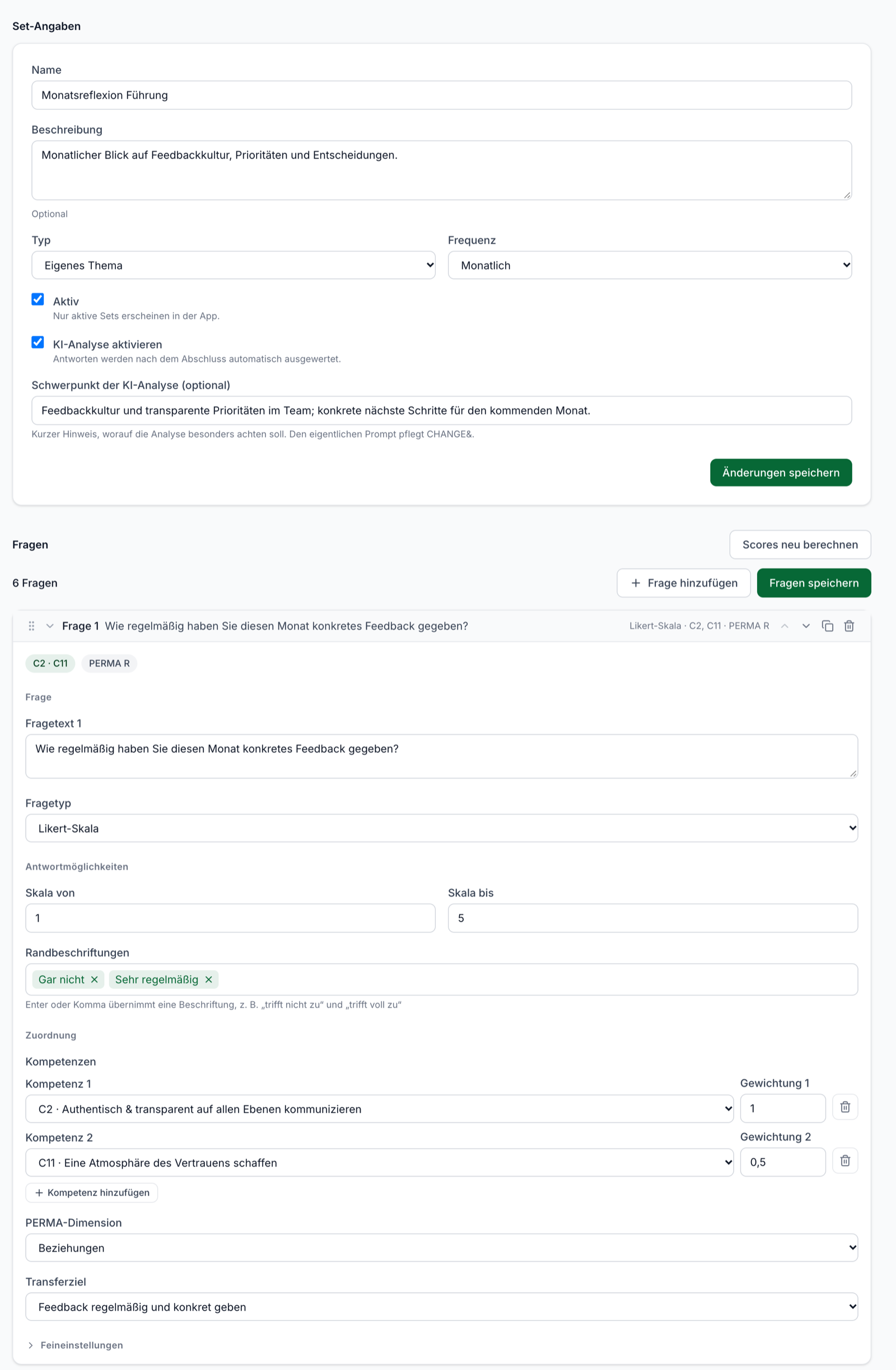
Im Builder bearbeiten Sie oben die „Set-Angaben“ und darunter die „Fragen“. Jede Frage ist zugeklappt und öffnet sich per Klick.
- Klicken Sie auf „Frage hinzufügen“.
- Geben Sie unter „Frage“ den Fragetext ein und wählen Sie den „Fragetyp“.
- Richten Sie die „Antwortmöglichkeiten“ ein, zum Beispiel Skala und Randbeschriftungen.
- Ordnen Sie unter „Zuordnung“ mindestens eine Kompetenz zu und vergeben Sie eine Gewichtung zwischen 0,1 und 10. Optional wählen Sie eine „PERMA-Dimension“ und ein „Transferziel“.
- Unter „Feineinstellungen“ legen Sie fest, ob es eine „Pflichtfrage“ ist, und ergänzen einen „Hilfetext“, der in der App unter der Frage erscheint.
- Klicken Sie auf „Fragen speichern“.
Fragen ordnen Sie per Ziehen oder mit „Nach oben“ und „Nach unten“. Über „Duplizieren“ kopieren Sie eine Frage, über „Entfernen“ merken Sie sie zum Löschen vor. Gelöscht wird erst beim Speichern.
Die Fragetypen
| Fragetyp | So antworten Mitarbeitende | Zählt in den Leadership-Score? |
|---|---|---|
| „Likert-Skala“ | Wert auf einer Skala, die Sie mit „Skala von“ und „Skala bis“ festlegen, mit Beschriftungen an den Enden („Randbeschriftungen“) | ja |
| „Emoji-Bewertung“ | Bewertung über Emojis | ja |
| „Dropdown“ | Eine Antwort aus mindestens zwei „Antwortoptionen“ | nein |
| „Checkbox“ | Mehrere Antworten aus mindestens zwei „Antwortoptionen“ | nein |
| „Freitext“ | Eigener Text | nein |
| „Radar-Chart“ | Schieberegler zu mehreren Punkten | nein |
Fragen vom Typ „Likert-Skala“ und „Emoji-Bewertung“ brauchen mindestens eine Kompetenz. Fehlt sie, weist ein Hinweis oben im Builder darauf hin, und die Frage fließt nicht in den Score ein. Die Punkte einer Radar-Frage lassen sich im Admin-Web nicht pflegen. Nutzen Sie für eigene Fragebögen deshalb die übrigen Typen.
Freitexte bleiben privat: Antworten auf Freitext-Fragen sieht niemand in Ihrem Unternehmen, auch keine Admins. Mehr dazu unter Wer sieht was?
KI-Analyse je Fragebogen
Mit „KI-Analyse aktivieren“ werden die Antworten nach dem Abschluss einer Reflexion automatisch ausgewertet. Die Auswertung sieht die Person in ihrer App. Im Feld „Schwerpunkt der KI-Analyse (optional)“ geben Sie einen kurzen Hinweis, worauf die Analyse besonders achten soll. Den eigentlichen Prompt pflegt CHANGE&. Ist der Schalter aus, wird für diesen Fragebogen keine KI-Analyse erstellt. Was mit den Daten passiert, lesen Sie unter KI und Ihre Daten.
Nach Änderungen neu berechnen
Ändern Sie die Kompetenz-Zuordnung oder Gewichtung von Fragen, die bereits beantwortet wurden, klicken Sie im Builder auf „Scores neu berechnen“. Dann werden bestehende Reflexionen nach der neuen Zuordnung ausgewertet.
Fragen und Fragebögen löschen
- Fragen, auf die es schon Antworten gibt, lassen sich nicht löschen („Fragen mit vorhandenen Antworten können nicht gelöscht werden“). Die vorgemerkten Fragen erscheinen dann wieder in der Liste.
- Einen Fragebogen löschen Sie in der Liste über „Löschen“. Das geht nur, solange er noch nicht verwendet wurde. Andernfalls schalten Sie ihn in den Set-Angaben auf inaktiv: Er verschwindet aus der App, die bisherigen Ergebnisse bleiben erhalten.
System-Fragebögen: Sie können System-Fragebögen ansehen, aber nicht ändern. Hat Ihr Unternehmen ein eigenes Kompetenzmodell, sind die System-Fragebögen in der App ausgeblendet. CHANGE& kann sie dann für Sie in Ihr Unternehmen kopieren – danach bearbeiten Sie die Kopie wie einen eigenen Fragebogen.
Noch Fragen? support@changeand.de